Onboarding Leitfaden für Steuerkanzleien und Lohnverrechner:innen
Schritt-für-Schritt-Anleitung zur Einrichtung und Konfiguration von Lohnbot für Steuerkanzleien und Lohnverrechner:innen.
Einleitung
Dieser Leitfaden beschreibt den Onboarding-Prozess für Steuerkanzleien und Lohnverrechner:innen bei Lohnbot. Er deckt alle notwendigen Schritte ab - von der Registrierung über die Hinterlegung der CI bis zur Konfiguration aller verfügbaren Features.
1. Whitelabeling
Lohnbot ermöglicht es Ihnen, die Anwendung in Ihrer Corporate Identity (CI) darzustellen und somit individuell auf Ihre Marke anzupassen. Drucken Sie Ihr Logo auf erstellten Dokumenten wie Lohnzettel oder Arbeitszeugnissen an und lassen Sie diese in Ihren Firmenfarben erstrahlen.
1.1 Corporate Identity (CI) Daten
Damit Lohnbot vollständig an Ihre Marke angepasst wird, benötigen wir folgende Daten von Ihnen:
Logo
- Format: PNG, JPG oder SVG
- Mindestgröße: 200x200 Pixel
- Das Logo erscheint auf allen automatisch generierten Dokumenten (Lohnzettel, Dienstzettel, Arbeitszeugnisse, …)
- Optional: Logo auch im Web-Interface der Lohnbot App
CI-Farbe
- Bereitstellung als RGB-Hexcode (z.B. #0055A4)
- Die Farbe wird für Buttons, Links, Icons und Charts in der Web App verwendet
-
Auch die visuelle Darstellung auf dem Lohnzettel spiegelt Ihre Markenfarbe wider
- Falls Sie weitere Sekundärfarben verwenden, können diese für die Grafik der Lohnkostenaufschlüsselung am Lohnzettel verwendet werden.
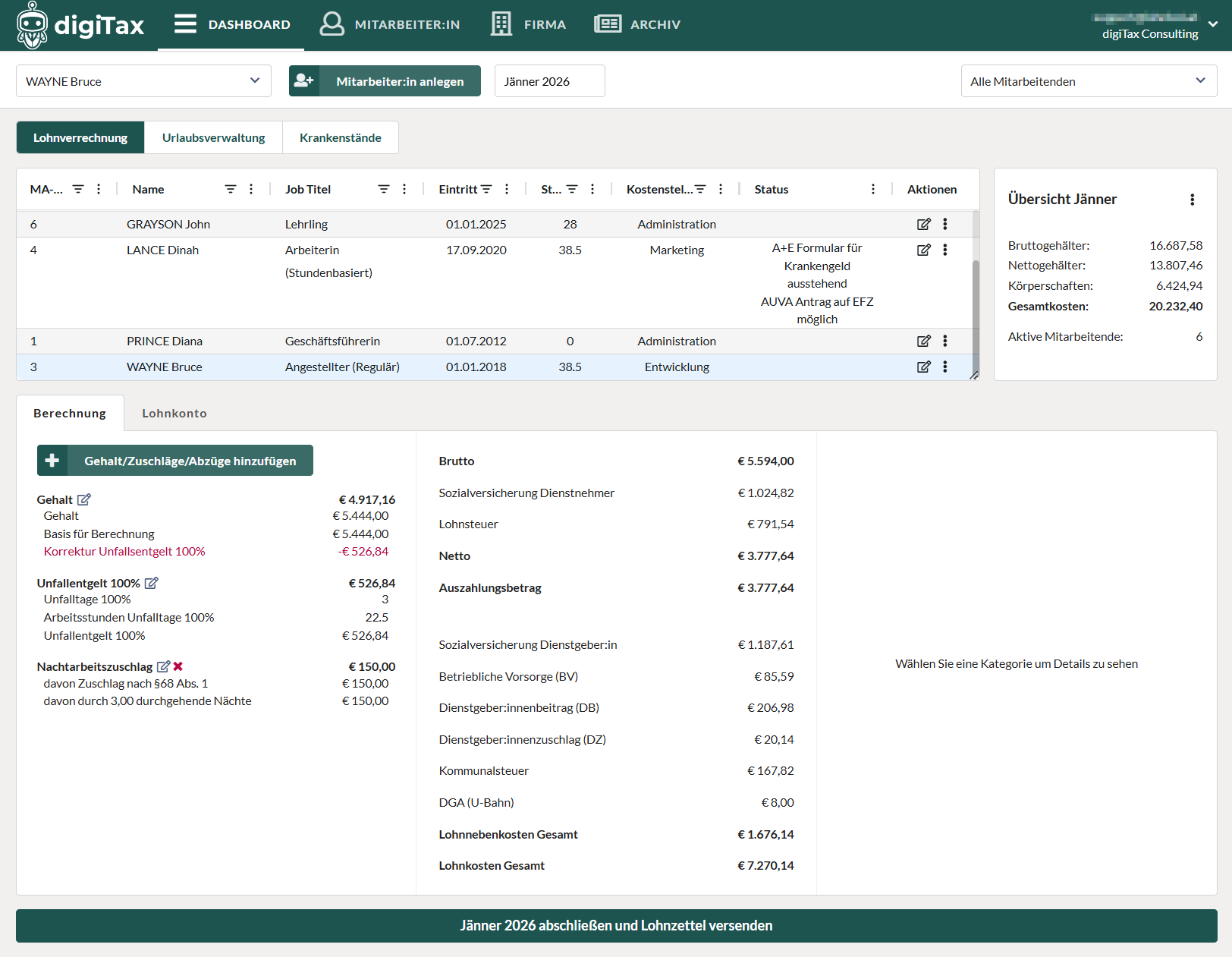
Abbildung: Beispiel Lohnbot UI mit Corporate Identity (Firmen Logo und Farbe)
1.2 Lohnzettel-Anpassungen
Lohnbot bietet vielfältige Einstellungsmöglichkeiten für Lohnzettel. Wenn Sie diese in Anspruch nehmen wollen, informieren Sie bitte den Support unter support@lohnbot.at.
1.2.1 Lohnzettel Templates
Um die Lohnzettel voll an Ihre Vorstellungen anzupassen, bietet Lohnbot eine Vielzahl an unterschiedlichen Lohnzettel-Templates. Die nachstehende Tabelle bietet einen kurzen Überblick:
| Nr. | Template-Name | Beschreibung |
|---|---|---|
| 1 | Standard Klassisch | Klassisches Lohnzettel-Layout |
| 2 | Standard Transparenz | Transparentes Layout mit allen Details |
| 3 | Standard Monat | Monatsfokussiertes Layout |
| 4 | Kompakt | Komprimierte Darstellung |
| 5 | Kompakt Ohne Banking | Kompakt ohne Bankdaten |
| 6 | Kompakt Arbeitnehmer | Arbeitnehmer-optimierte Kompaktversion |
| 7 | Kompakt Pur | Minimale Kompaktversion |
| 8 | Kompakt Clean Design | Modernes, reduziertes Design |
| 9 | Brief Klassisch | Briefformat |
Eine genaue Auflistung der Lohnzettel mit passenden Screenshots finden Sie im Anhang.
Ein Wechsel des Lohnzettel-Templates ist jederzeit ohne zusätzliche Kosten möglich.
HinweisIn den Unternehmensfeatures können Sie noch weitere kostenfreie Optionen freischalten wie:
- Eine Verschlüsselung der Lohnzettel (z.B. mit der Sozialversicherungsnummer der Mitarbeitenden)
- Individualisierte E-Mails für den Versand der monatlichen Lohnunterlagen an Klient:innen und der monatlichen Lohn- und Gehaltsabrechnungen direkt an Mitarbeitende.
-
Mehrsprachige Lohnzettel (derzeit Deutsch, Englisch und Italienisch) -
Beispiel Lohnzettel Englisch.pdf
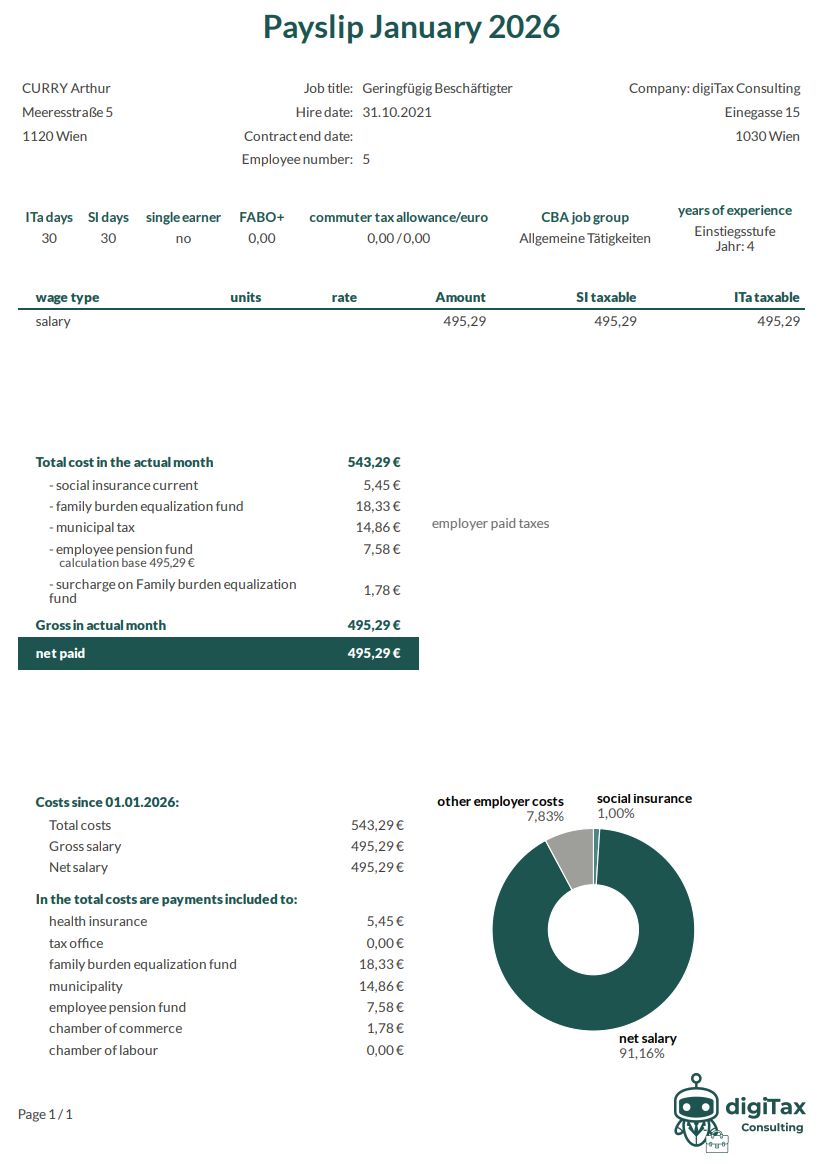 Abbildung: Beispiel Lohnzettel in Sprache Englisch mit CI Design
1.2.2 Lohnzettel Anzeigeoptionen
Zusätzlich lassen sich eine Reihe von Daten auf dem Lohnzettel anzeigen oder verstecken, ganz nach Ihren Vorstellungen. Lohnbot erlaubt dabei unter anderem:
- die Umstellung der Benennung von Lohnzettel auf "Nettoabrechnung",
- das Anführen einer Notiz,
- die Option eines Unterschriftsfelds für Mitarbeitende,
-
die Anpassung der Adresszeile:
- die Anzeige von IBAN und BIC, wenn diese in den MA-Stammdaten hinterlegt sind,
- die Darstellung der Sozialversicherungsnummer oder Wochenarbeitszeit,
- die Anzeige der externen Unternehmens-ID, wenn diese in den Firmen Stammdaten angeführt wurde,
- das Ausblenden von Kollektivvertragsinformationen,
-
die Einstellung der Lohnübersichtstabelle:
- die Anzeige offener (und aliquoter), sowie konsumierter Urlaubstage,
- das Ausblenden von Urlaubs-/Krankenentgelt Einträgen,
- bei Stundenkonten für Mitarbeitenden die Darstellung dessen,
- bei freien Dienstnehmenden die Anzeige der Einheiten.
2. Registrierung
2.1 User-Registrierung
-
Rufen Sie Registrierungsseite für Lohnbot auf:
https://app.lohnbot.at/register
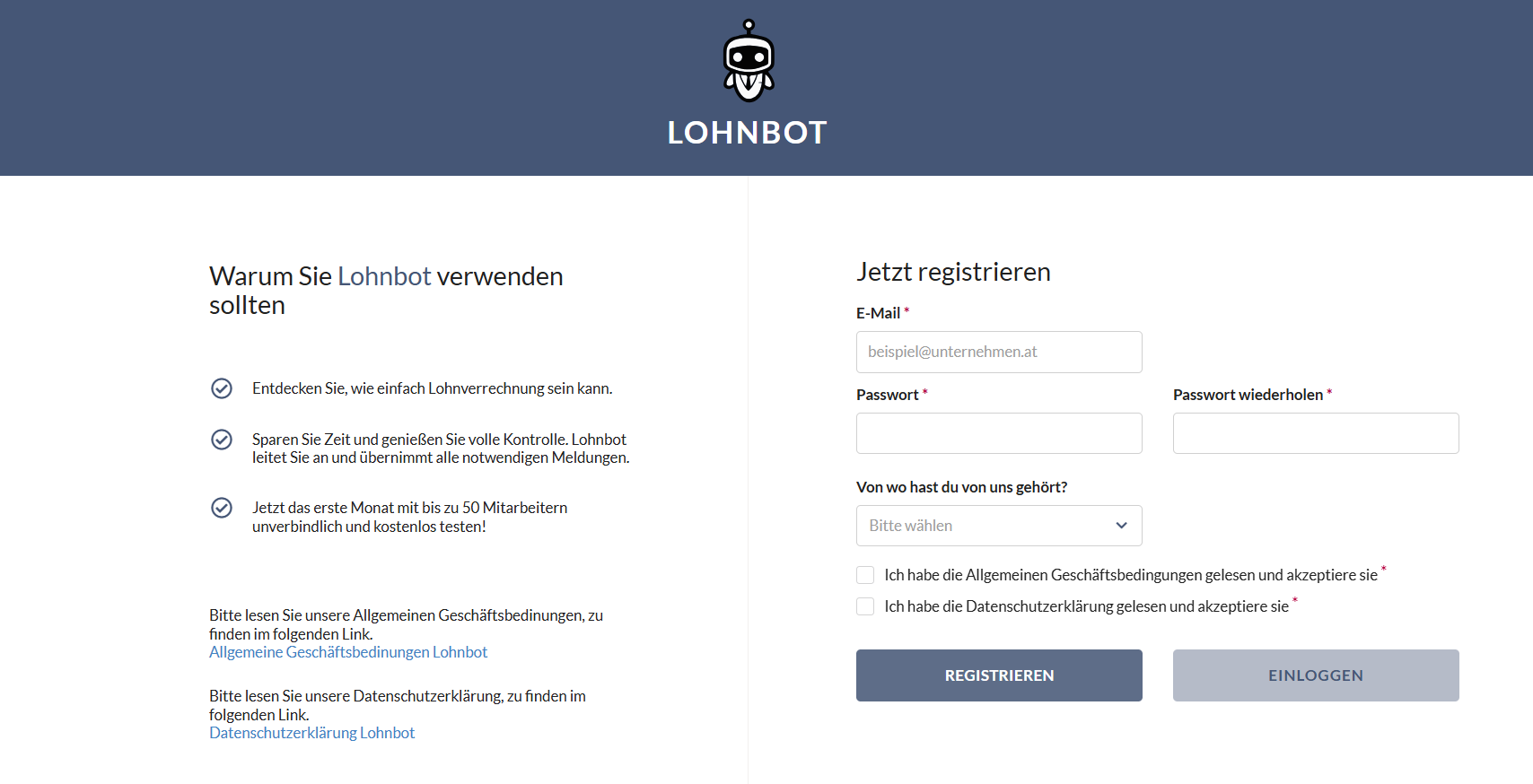 Abbildung: Registrierungsseite von Lohnbot
-
Wählen Sie eine verfügbaren Registrierungsmethoden und folgen Sie den Schritten zur
Anmeldung. Lohnbot erlaubt Registrierungen mit:
- E-Mail Adresse mit sicherem Passwort (Option auf Hinterlegung von 2FA möglich),
- Google Account,
- Microsoft Account.
- Nach erfolgreicher Verifizierung und Login können Sie mit der Einrichtung beginnen.
3. Erstellung des Vorlageunternehmens
Nach erfolgreicher Registrierung wird ein Vorlageunternehmen angelegt. Dieses dient als Vorlage für Ihre Klient:innen oder Mandant:innen und enthält individuellen Konfigurationen und CI-Daten.
Hierfür wählen Sie bitte die Option "Testunternehmen anlegen" auf der Klient:innen Übersichtsseite.
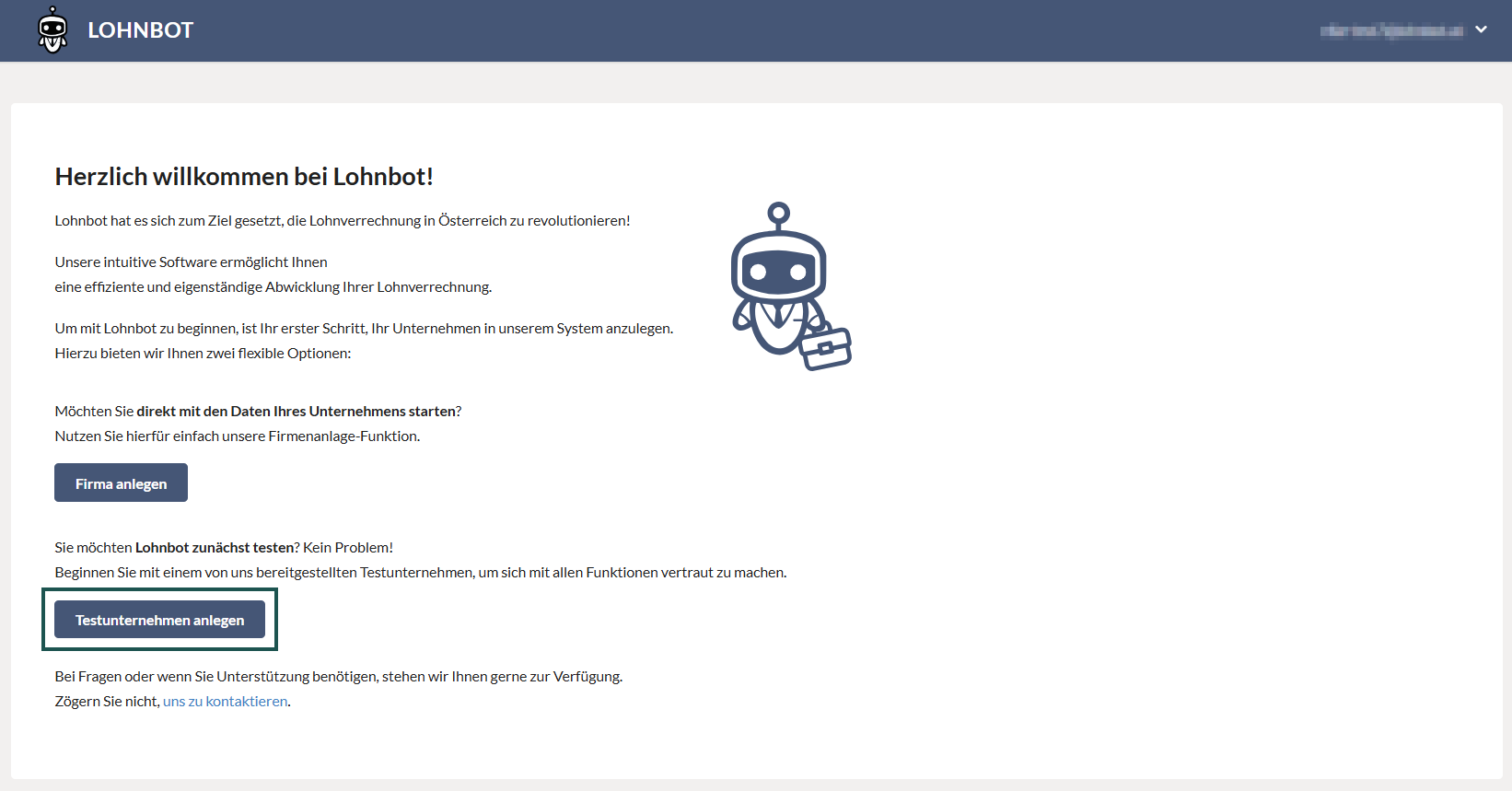
Abbildung: Option „Testunternehmen anlegen“ wählen
Im geöffneten Modal selektieren Sie unter Template Testunternehmen die Option "Vorlage Steuerkanzlei" und benennen Ihr Unternehmen wie folgt: "NAME_IHRES_UNTERNEHMENS - Vorlage" (Beispiel: "digiTax Consulting - Vorlage").
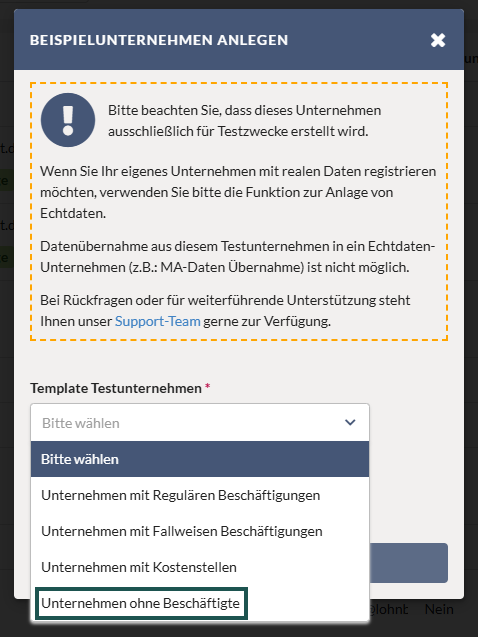
Abbildung: Template für Steuerkanzleien und Lohnverrechner:innen
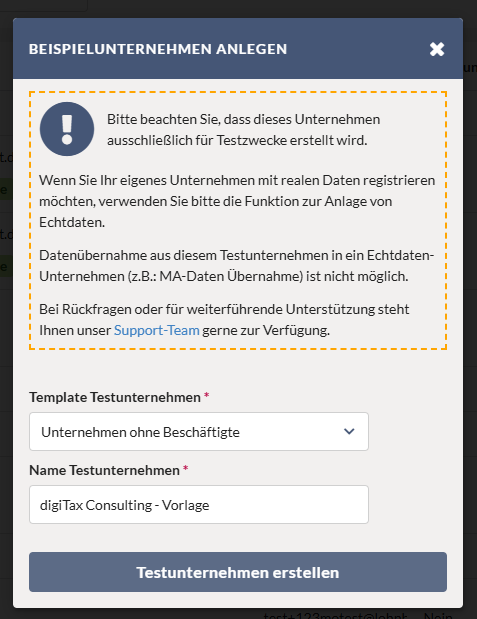
Abbildung: Beispiel für Anlage eines Vorlageunternehmens
Dieser Vorgang erstellt ein Vorlage Unternehmen mit Testdaten in den Firmen Stammdaten und Lohndaten für Sie. Diese Daten sind individuell für jedes Unternehmen. Die hinterlegten Daten werden NICHT auf Unternehmen Ihrer Klient:innen übertragen.
3.1 Features
Nach erfolgreicher Anlage navigieren Sie auf die Features Seite des Vorlageunternehmens. Lohnbot bietet eine Vielzahl von Funktionalitäten und Unterstützungen an, im Folgenden werden die wichtigsten genauer beschrieben.
3.1.1 Urlaubsverwaltung
Die Urlaubsverwaltung ermöglicht die vollständige Erfassung und Berechnung von Urlaubsansprüchen der Mitarbeitenden. In der kompakten Übersicht sehen Sie auf einen Blick:
- den aktuellen und verbrauchten Urlaub (Tage).
- den Urlaub aus Vorperioden (Restanspruch),
- eine Tabelle mit allen gebuchten Urlaubseinträgen.
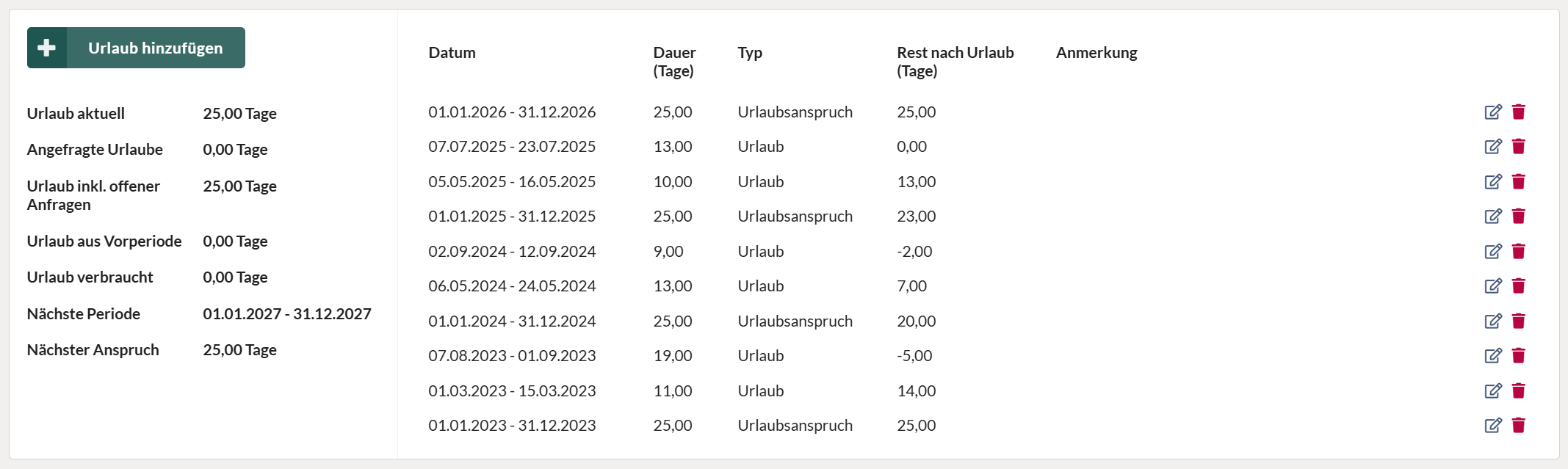
Abbildung: Beispiel für Urlaubsverwaltung
3.1.2 Krankenstandsverwaltung
Die Krankenstandsverwaltung erfasst Krankheits- und Unfalltage der Mitarbeitenden und rechnet diese automatisch in die Lohnverrechnung ein. Folgende Informationen werden angezeigt:
- der Anspruch an Krankheits- und Unfalltagen,
- der verbleibender Restanspruch zum aktuellen Datum,
- eine Liste an Krankenständen mit Option zur Übermittlung von A+E Krankengeld oder EFZ.
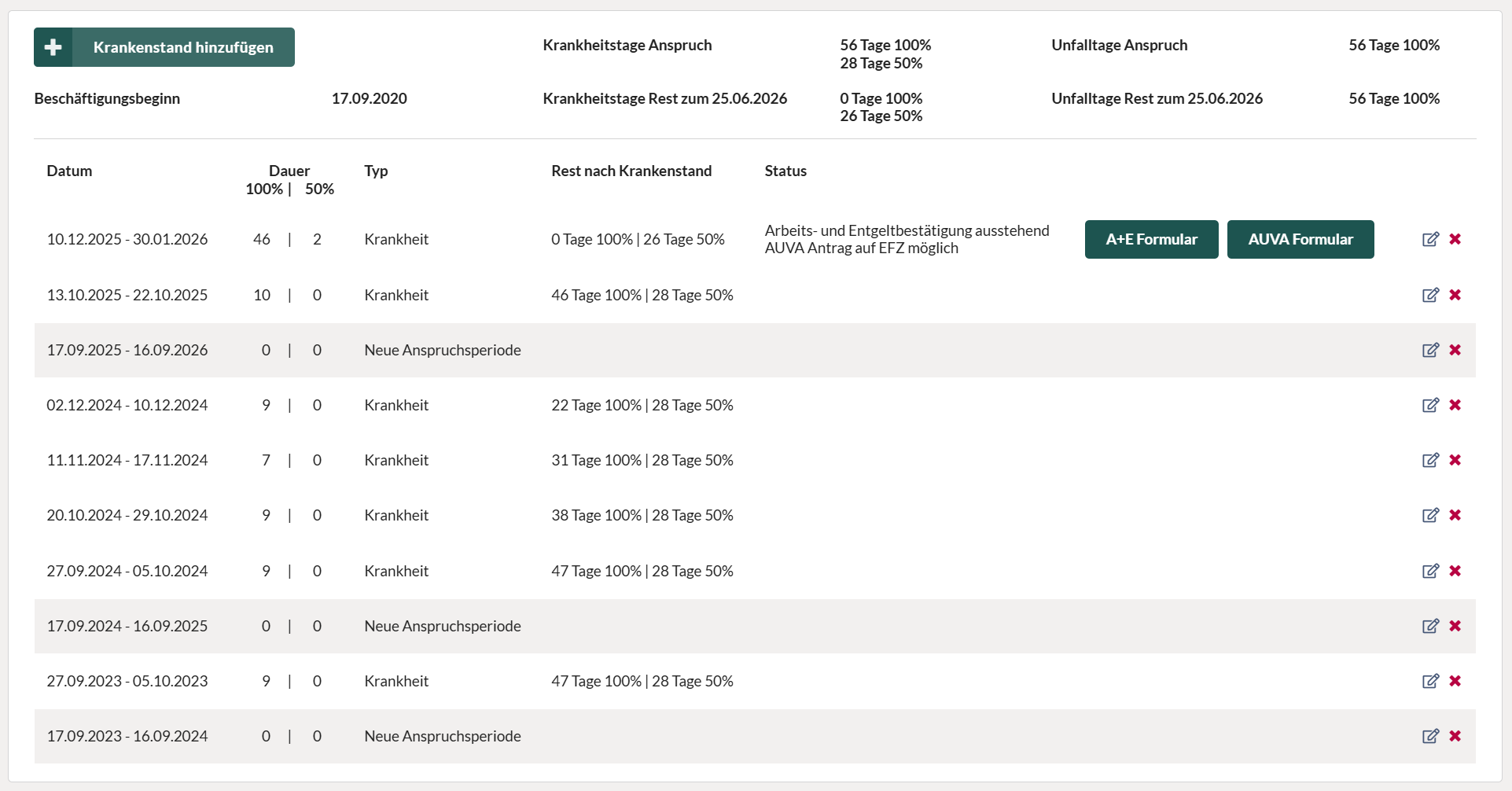
Abbildung: Beispiel für Krankenstandsverwaltung
Zusätzlich bietet Lohnbot eine integrierte Schnittstelle zu "KSB Online" der ÖGK für automatische Krankenstandsmeldung an.
3.1.3 Buchhaltungskonten & Kostenstellen
Dieses Feature ermöglicht die Übertragung der Konfiguration von Buchhaltungskonten und Kostenstellen auf all Ihre verwalteten Unternehmen. Diese ermöglicht:
- die Automatische Erstellung von Buchungslisten (PDF und CSV pro Mitarbeiter:in),
- die Angabe eines konfigurierbaren Erstellungszeitpunkt (z.B. mit Monatsabschluss).
Die generierten Buchungslisten sind im Archiv als PDF und CSV verfügbar. Lohnbot unterstützt folgende CSV Formate:
- BMD
- DATEV
- RZL
- RZL ASCII
- Xero.
3.1.4 Automatischer Monatsabschluss
Lohnbot kann den monatlichen Abschluss vollautomatisch durchführen. Der Tag des automatischen Abschlusses (z.B. am 27. des Monats) ist wählbar.
Nach dem Monatsabschluss werden alle relevanten Dokumente automatisch erstellt und im Archiv abgelegt: Lohnzettel, Bankanweisungen, Buchungslisten und Auszahlungsjournale.
3.1.5 Buchung von Selbstbemessungsabgaben
Mit diesem Feature wird zum Monatsabschluss eine XML-Datei für die Selbstbemessungsabgaben erstellt, welches direkt in FinanzOnline hochgeladen werden kann.
Falls Sie die Datei nicht in der Monatsabschluss E-Mail anhängen wollen, kann diese aus dem Archiv heruntergeladen werden.
3.1.6 Lohnzettel später versenden
Mit dieser Option können Lohnzettel nach dem Monatsabschluss zunächst erstellt, aber noch nicht an die Mitarbeitenden versendet werden. So haben Sie die Möglichkeit, die Lohnzettel vorab zu prüfen, bevor sie per E-Mail zugestellt werden.
Sie können folgendes wählen:
- wann die Lohnzettel versendet werden sollen (im laufenden Monat, im Folgemonat),
- das Datum an dem der Versand stattfinden soll.
3.1.7 Hilfen zum Beschäftigungsjahr von Mitarbeitenden
Lohnbot bietet verschiedene Arten der Unterstützung bei Vorrückungen von Mitarbeitenden an. Sie können zwischen folgenden Optionen wählen:
- die Aussendung einer Information per E-Mail basierend auf dem Eintrittsdatum,
- eine automatische Erhöhung jedes Jahr zum Zeitpunkt des Eintritts,
- eine automatische Erhöhung jedes Jahr zum Jahresbeginn (1. Jänner),
- keiner Unterstützung.
3.1.8 Automatische PDF-Erstellung
Lohnbot erstellt automatisch PDF-Dokumente für verschiedene Anlässe. Die PDFs werden mit den in Lohnbot hinterlegten Daten vorausgefüllt, können nach Erstellung aber noch angepasst werden.
Ein Beispiel: Eine Person tritt aus dem Unternehmen aus → Lohnbot erstellt automatisch ein Austrittsdokument basierend auf dem Abmeldegrund + ein Dienstzeugnis.
Für jeden Dokumenttyp kann individuell festgelegt werden, ob die automatische Erstellung aktiv sein soll:
- Dienstzettel - Dienstzettel für Angestellte WAYNE Bruce.pdf
- Arbeitszeitänderung
- Beendigung Dienstverhältnis
- Dienstzeugnis
- Mutterschutzmeldung
Alle erstellten Dokumente werden automatisch im Archiv abgelegt und können dort heruntergeladen werden.
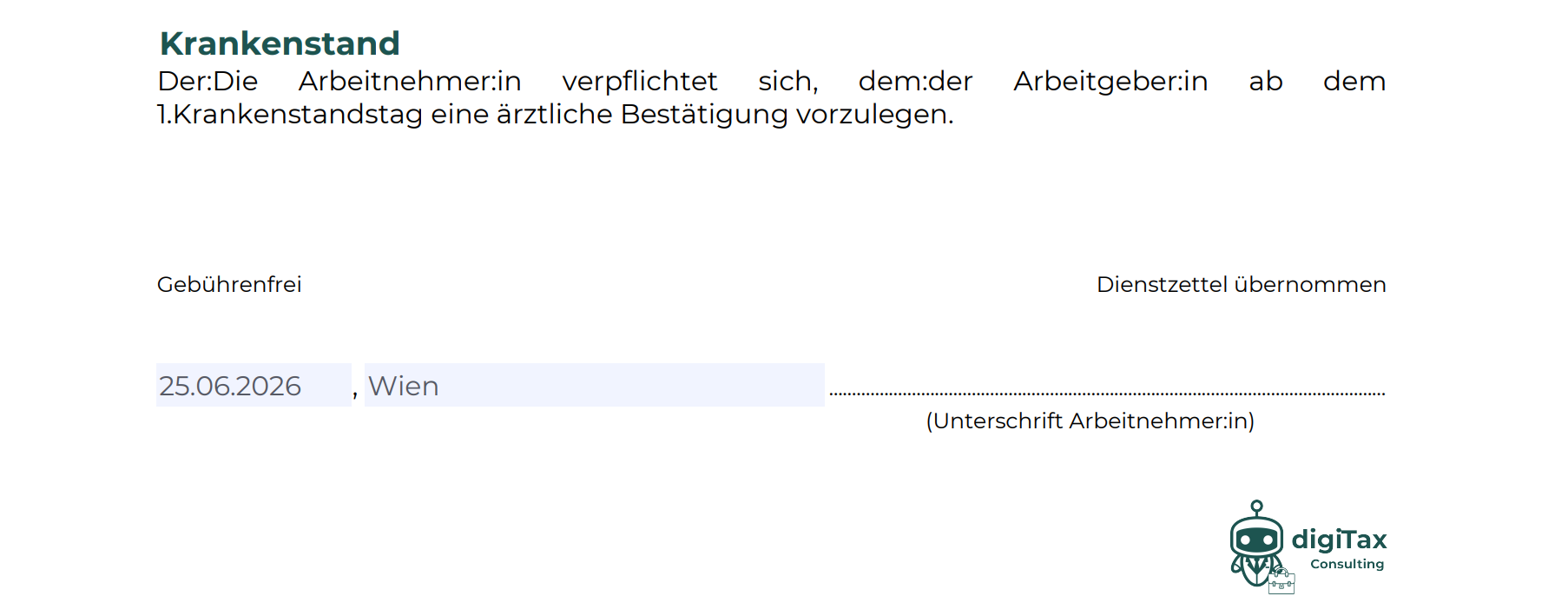
Abbildung: Ausschnitt aus Beispiel-Dokument mit Logo und CI-Farben
3.1.9 E-Mail-Konfiguration
Die E-Mail Konfiguration erlaubt eine Anpassung des E-Mail Versands nach Ihren Unternehmenseinstellungen.
E-Mail-Routing
Standardsgemäß sendet Lohnbot alle E-Mails - außer Lohnzettel E-Mails an Mitarbeitende - an die in den Stammdaten angeführte E-Mail Adresse aus. Die folgende Konfiguration erlaubt eine Abweichung von dieser Logik.
- E-Mails für die Buchhaltung: Alle Buchhaltungsdateien werden AUSSCHLIESSLICH an diese Adresse gesendet.
- E-Mails Monatsabschluss: Unterlagen zu Monats- und Jahresabschlüssen werden ebenfalls an diese Adresse versandt.
- E-Mails An- und Abmeldungen: Bestätigungen für Übermittlungen von An-/Abmeldungen gehen AUSSCHLIESSLICH an diese Adresse.
E-Mail-Individualisierung (Custom E-Mail)
Zusätzlich können Sie die Inhalte für folgende E-Mails individuell anpassen:
-
Monatsabschluss E-Mail
- Geht direkt an die in den Unternehmensstammdaten hinterlegte Adresse. In der E-Mail Konfiguration kann eine zusätzliche Adresse unter "E-Mails Monatsabschluss" hinterlegt werden.
- Beinhaltet alle relevanten Dateien wie gesammelte Lohnzettel, Bankanweisungen, Buchungslisten und Auszahlungsjournale.
-
Lohnzettel E-Mail: geht direkt an die Mitarbeitenden
- geht direkt an die Mitarbeitenden im Unternehmen
- beinhaltet den Lohnzettel / die gesammelten Lohnzettel für diese Person
Für die Individualisierung steht ein Editor mit Rich-Text-Formatierung (Fett, Kursiv, Überschriften, Links, Bilder) zur Verfügung. Durch das Anführen von Platzhaltern, werden verschiedene Informationen - wie etwa die Angabe des Namens des Unternehmens, der Periode oder der Name der Mitarbeiter:in - automatisch ausgefüllt.
Die vollständige Liste der relevanten Platzhalter für die Monatsabschluss E-Mail ist:
- Firmenname
- Periode und Kommende Periode (jeweils im Format MONAT JAHR, also zB.: Jänner 2026)
-
Informelle Anrede Kontaktperson oder Formelle Anrede Kontaktperson
- Hierfür müssen die Kontaktpersonen Felder in den Unternehmensstammdaten ausgefüllt sein.
- Informelle Anrede: Lieber, Liebe, Lieb*
- Formelle Anrede: Sehr geehrter Herr, Sehr geehrte Frau, Sehr geehrt*
- Titel Kontaktperson und Name Kontaktperson
Für die Lohnzettel E-Mail an Mitarbeitende können zusätzlich folgende Platzhalter angeführt werden:
-
Informelle Anrede MA oder Formelle Anrede MA
- Informelle Anrede: Lieber, Liebe, Lieb*
- Formelle Anrede: Sehr geehrter Herr, Sehr geehrte Frau, Sehr geehrt*
- Titel, Vorname und Nachname von Mitarbeitenden (können auch getrennt angegeben werden)
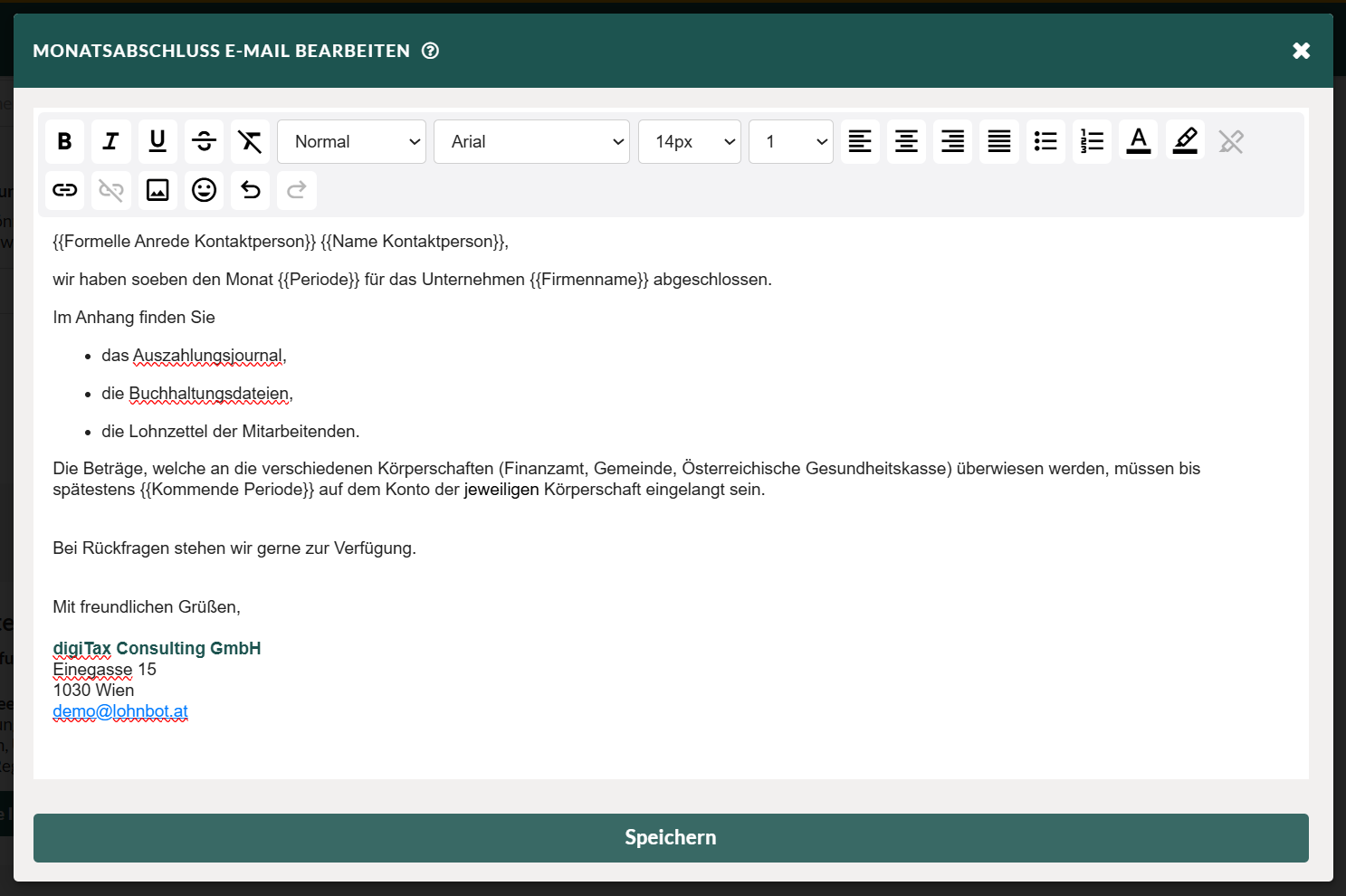
Abbildung: E-Mail Editor mit Beispiel Monatsabschluss E-Mail mit Platzhaltern
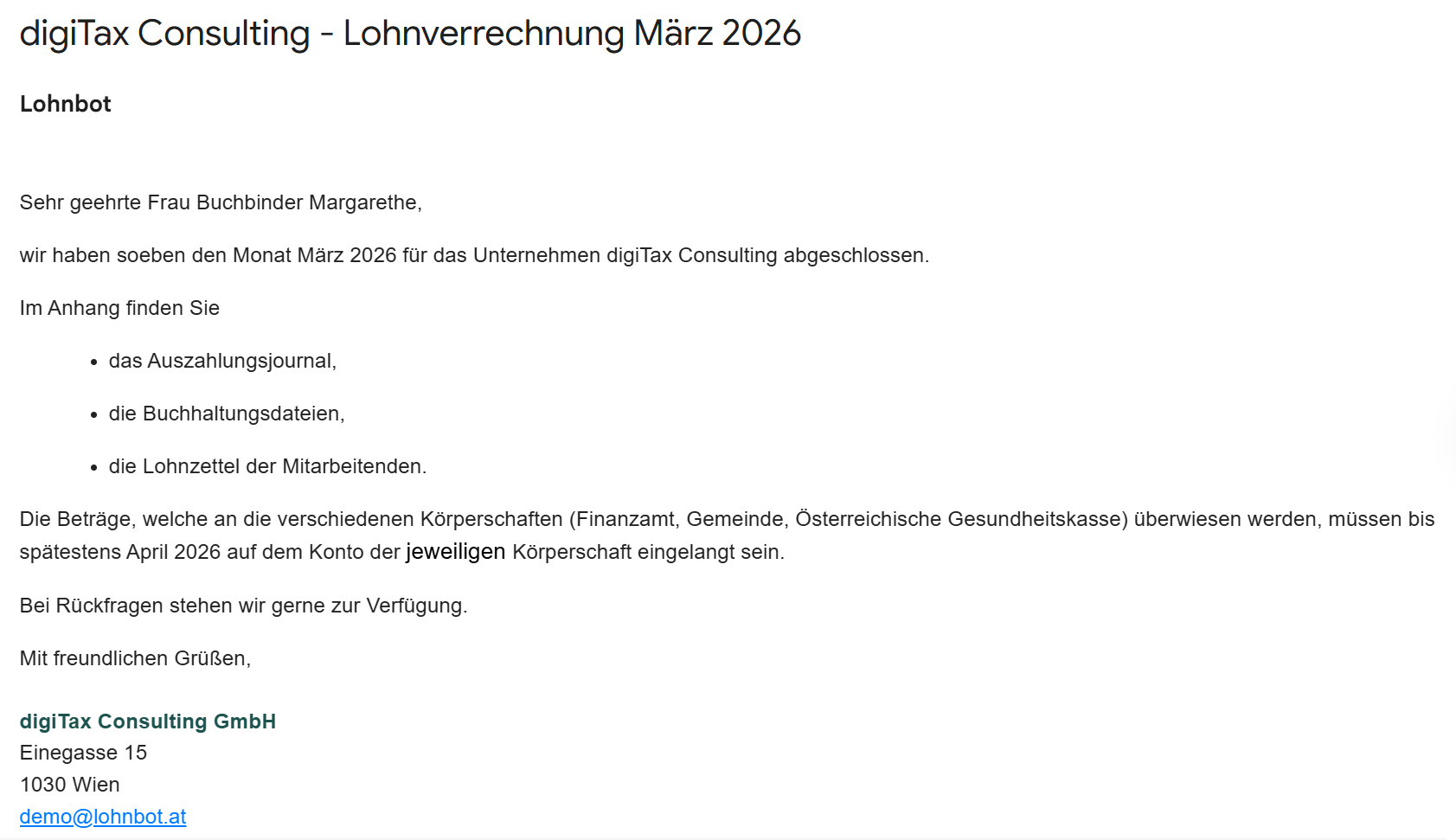
Abbildung: E-Mail die an Klient:in versendet wird - mit automatisch ausgefüllten Platzhaltern
3.1.10 Benennung Dokumente
Per Standard wird der Monat in der Benennung von Dokumente wie Lohnzettel oder Buchhaltungsdateien ausgeschrieben - z.B.: Mai 2026.
Falls Sie eine numerische Benennung wünschen, erlaubt Lohnbot folgende Optionen:
- Mit Leerezeichen: 2026 05
- Periodenformat: 2026-05
- Mit Schrägstrich: 2026/05
Diese Einstellung sorgen für einheitliche und übersichtliche Dateinamen im Archiv und Ablagesystemen.

Abbildung: Beispiel numerische Benennung von Dokumenten
3.1.11 Zusätzliche Features
Neben allen genannten Features erlaubt Lohnbot auch:
- die Verwendung einer zusätzlichen MA-Nummer (z.B. c23, 10002) - diese werden in der Mitarbeitendentabelle angeführt,
- die Abrechnung von Land- und Forstarbeitenden,
- die Behandlung von Mitarbeitenden mit Sozial- und Weiterbildungsfond Pflicht,
- die Nutzung von mehrsprachigen Lohnzetteln - derzeit Englisch und Italienisch,
- die Beachtung einer Start-Up Mitarbeitendenbeteiligung.
4. Zugriffsverwaltung
Lohnbot bietet ein granulares Zugriffsrechte-System mit sieben Ebenen, dass es ermöglicht, verschiedene Zuständigkeitsbereiche und Rechte im Unternehmens abzubilden. Zudem ermöglicht dieses, dass Ihre Klient:innen die Unternehmensdaten selbst verwalten, aber nur im von Ihnen vorgesehen Ausmaß.
Je höher die Ebene, desto mehr Berechtigungen stehen zur Verfügung, jede höhere Ebene umfasst automatisch alle Rechte der darunterliegenden Ebenen.
| Zugriffslevel | Beschreibung |
|---|---|
| Administrative Zugriffsrechte | Vollzugriff auf alle Funktionen, inkl. Benutzungsverwaltung und Firmeneinstellungen |
| Unternehmensverwaltung | Verwaltung der Unternehmensdaten (Stammdaten, Lohndaten und Features) |
| Verwaltung Mitarbeitende | Anlegen, Bearbeiten und Verwalten von Mitarbeitenden |
| Dateneingabe | Eingabe von Lohndaten und monatlichen Abrechnungsdaten |
| Stammdatenpflege | Pflege der Mitarbeiter-Stammdaten (Name, Adresse, etc.) |
| Verwaltung Nichtleistungszeiträume | Verwaltung von Urlaub, Krankenstand und sonstigen Abwesenheiten |
| Nur Lesezugriff | Reine Ansicht ohne Bearbeitungsmöglichkeit |
4.1 Weitere Nutzende anlegen
Damit Personen auf das Unternehmen Zugriff erhalten, müssen diese erst in der Zugriffsverwaltung hinzugefügt werden. Alle im Vorlageunternehmen angelegten Nutzenden werden automatisch auf neu erstellte Unternehmen übernommen.
Sie können weitere Nutzende wie folgt anlegen:
- Klicken Sie auf das User:innen Drodown rechts oben in der Anwendung - dort wo Ihre E-Mail Adresse angeführt ist - und wählen Sie den Punkt "Zugriffsberechtigungen verwalten"
- Geben Sie die E-Mail-Adresse der Person ein.
- Wählen Sie das gewünschte Zugriffslevel aus dem Dropdown.
- Klicken Sie auf „Hinzufügen".
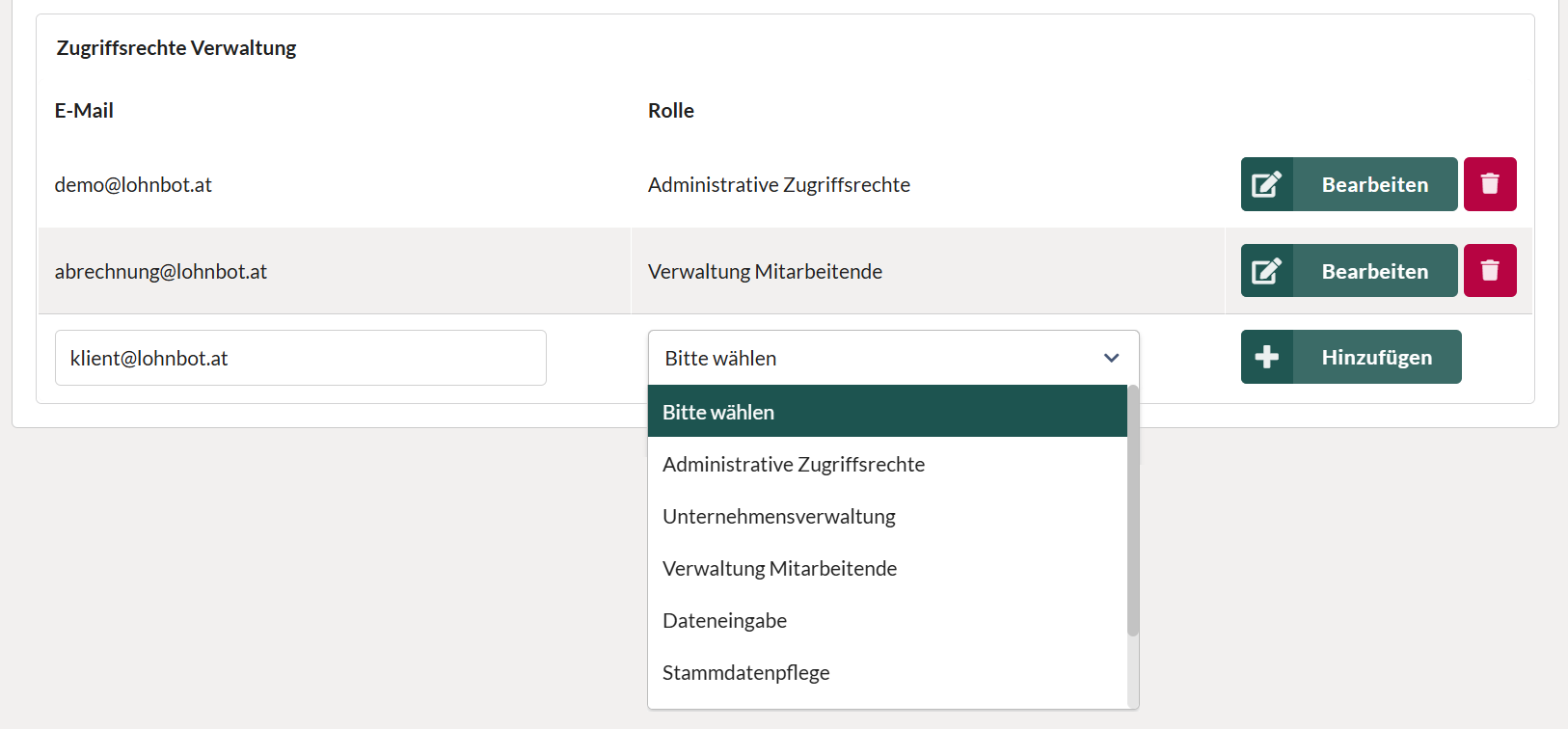
Abbildung: Hinzufügen eines bereits registrierten Users zur Zugriffsverwaltung
5. Zahlungsmittel
Für die Abrechnung der Leistungen von Lohnbot stehen zwei Varianten zur Verfügung:
Variante 1 – Einzug pro Unternehmen (Standard)
Beim Monatsabschluss eines Unternehmens wird für diese Firma automatisch eine Rechnung erstellt und der Betrag eingezogen. Diese Variante ist standardmäßig aktiv und erfordert keine gesonderte Einrichtung.
Variante 2 – Monatliche Sammelrechnung
Alternativ wird einmal pro Monat eine Sammelrechnung über alle Unternehmen erstellt. Diese kann wahlweise per Überweisung beglichen oder ebenfalls eingezogen werden.
Wenn eine Sammelrechnung gewünscht ist, genügt eine Nachricht an den Support unter support@lohnbot.at. Ohne abweichende Mitteilung bleibt der Einzug pro Unternehmen (Variante 1) aktiv.
6. Integrationen
Ihnen stehen eine Reihe von Integrationen mit Drittanbietern zur Verfügung. Die Daten sind unternehmensspezifisch und werden nicht auf Unternehmen von Kundschaften übernommen.
6.1 FreeFinance
Mit der FreeFinance-Integration übermittelt Lohnbot Ihre Lohnverrechnungs-Buchungsdaten nach jedem Monatsabschluss automatisch direkt in Ihr FreeFinance-Konto - ganz ohne manuellen Datei-Import.
Einrichtung:
- Erstellen Sie in FreeFinance einen Einmal-Pairing-Code.
- Tragen Sie in den Unternehmensfeatures unter „Integrationen" Ihren FreeFinance-Kontonamen sowie den Pairing-Code ein.
- Nach erfolgreicher Verbindung ist die Integration aktiv.
Was übertragen wird:
- Bei jedem Monatsabschluss werden die Buchungsdaten (Eingangs- und Ausgangsrechnungen, bei Bedarf auch Korrektur-/Splittbuchungen mit eigenem Gegenkonto) automatisch an FreeFinance übermittelt.
- Ein Übertragungsprotokoll (PDF) wird zusätzlich im Archiv abgelegt.
- Es werden ausschließlich Buchungsdaten übertragen, keine Mitarbeitenden-Stammdaten.
Läuft die Verbindung zu FreeFinance ab (z. B. nach Widerruf des Zugriffs oder Änderung in den Benutzerrechten), erhalten Sie automatisch eine E-Mail-Benachrichtigung und müssen die Verbindung im Feature-Tab erneut herstellen. Ein Deaktivieren der Integration ist jederzeit möglich.
6.2 Google Drive Synchronisation
Mit dieser Integration wird Ihr Lohnbot-Archiv (Lohnzettel, Buchungslisten, Bescheinigungen und alle weiteren im Archiv abgelegten Dokumente) automatisch in einen von Ihnen gewählten Ordner in Google Drive gesichert.
Einrichtung:
- Geben Sie den gewünschten Zielordner an (z. B.
backup/lohnbot). - Verbinden Sie Ihr Google-Konto über die Google-Anmeldung und bestätigen Sie den Zugriff.
- Vor der Aktivierung der Verbindung kann eine Anpassung der zu synchronisierenden Dokumente vorgenommen werden - welche Dokumente, unter welchem Pfad und welchem Namen.
- Nach Aktivierung der Verbindung werden zunächst alle bereits vorhandenen Archiv-Dokumente übertragen, anschließend läuft die Synchronisation laufend im Hintergrund weiter.
Ablagestruktur: Neue, geänderte oder gelöschte Dokumente im Archiv werden automatisch nachgezogen. Die Ablage in Google Drive folgt dabei einer konfigurierbaren Ordner-/Dateibenennung (u. a. nach Jahr, Monat, Dokumentart oder Mitarbeitendenname). Das Nachziehen von Löschungen aus dem Archiv ist optional zuschaltbar.
6.3 OneDrive Synchronisation
Analog zur Google Drive Synchronisation sichert Lohnbot Ihr Archiv automatisch und einseitig in einen von Ihnen gewählten OneDrive- oder SharePoint-Ordner.
Einrichtung:
- Geben Sie den gewünschten Zielordner an.
- Verbinden Sie Ihr Microsoft-Konto über die Microsoft-Anmeldung.
- Vor der Aktivierung der Verbindung kann eine Anpassung der zu synchronisierenden Dokumente vorgenommen werden - welche Dokumente, unter welchem Pfad und welchem Namen.
- Nach Aktivierung der Verbindung werden zunächst alle bereits vorhandenen Archiv-Dokumente übertragen, anschließend läuft die Synchronisation laufend im Hintergrund weiter.
6.4 Eigene API-Schnittstelle
Für eigene Automatisierungen oder die Anbindung an Ihre bestehende Kanzleisoftware stellt Lohnbot eine eigene REST-API zur Verfügung.
Was möglich ist: Über die API können u. a. Unternehmens- und Mitarbeitendendaten abgerufen, Archiv-Dokumente gelistet und heruntergeladen, Mitarbeitenden-Stamm- und Zeitdaten per Massenimport eingespielt werden. Eine vollständige Liste der aktuellen Endpunkte finden Sie hier: https://lohnbot-prod-apidoc.web.app/.
Authentifizierung: Der Zugriff erfolgt über einen persönlichen API-Key, den Sie selbst erstellen und verwalten können, unter https://app.lohnbot.at/developer. Ein API-Key wirkt mit denselben Berechtigungen wie der zugehörige Benutzer-Account über alle Unternehmen, auf die dieser Zugriff hat.
Nutzung & Grenzen: Die API-Nutzung ist im Rahmen einer Fair-Use-Regelung kostenfrei, es gelten Ratenlimits pro Stunde/Tag.
Dokumentation: Die vollständige, laufend aktuelle API-Dokumentation mit allen verfügbaren Endpunkten finden Sie unter https://lohnbot-prod-apidoc.web.app/.
7. Sicherheit
Für Nutzende, welche mit einer E-Mail Adresse und einem Passwort registriert sind, bietet Lohnbot die Option zur Zwei Faktor Authentifizierung.
Sie können zwischen:
- 2FA durch SMS,
- 2FA durch eine Authentifizierungsapp Ihrer Wahl
wählen.
Google oder Microsoft Accounts verwenden die Authentifizierungsmethoden des jeweiligen Providers und erlauben daher keine zusätzliche Sicherheitsmaßnahme.
Onboarding-Checkliste
Verwenden Sie diese Checkliste, um sicherzustellen, dass alle Schritte des Onboardings abgeschlossen sind:
| Schritt | Aufgabe |
|---|---|
| 1 | User:innen-Registrierung abgeschlossen unter https://app.lohnbot.at/register |
| 2 | Vorlageunternehmen erstellt - inkl. Angabe von Stammdaten und Lohndaten |
| 3 | Gewünscht Features ausgewählt und konfiguriert |
| 4 | Zugriffsverwaltung konfiguriert, weitere Nutzende angelegt |
| 5 | Zahlungsmittel hinterlegt |
| 6 | Konfiguration von Integrationen abgeschlossen |
| 7 | 2FA aktiviert bei Registrierung mit E-Mail und Passwort |
| 8 | Logo an support@lohnbot.at gesendet (PNG/JPG/SVG, min. 200x200 px) |
| 9 | CI-Farbe als RGB-Hexcode übermittelt |
| 10 | Lohnzettel Anpassungen dem Lohnbot-Team mitgeteilt |
Support & Kontakt
Bei Fragen zum Onboarding oder zur Konfiguration steht Ihnen das Lohnbot-Team gerne zur Verfügung:
- E-Mail: support@lohnbot.at
- Website: https://www.lohnbot.at
- Blog: https://www.lohnbot.at/blog/
Weiterführende Informationen zum White-Labeling: Ihre Marke im Mittelpunkt – White-Labeling mit Lohnbot
Anhang
Beispiele Lohnzettel Templates
Standard Klassisch
Standard Transparenz
Standard Monat
Kompakt
Kompakt Ohne Banking
Kompakt Arbeitnehmende
Kompakt Pur
Kompakt Clean Design
Brief Klassisch